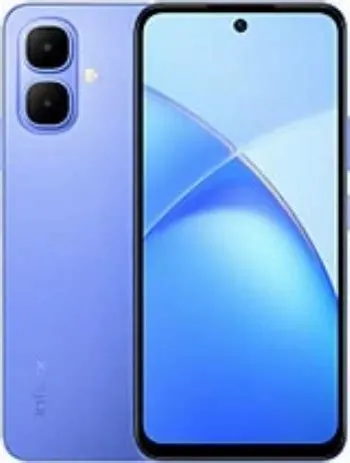
Penting.id – Dunia modifikasi Android di Indonesia kembali ramai dengan munculnya berbagai panduan untuk melakukan akses root pada perangkat terbaru, termasuk Infinix Smart 10. Para pengguna mulai mencari cara untuk mendapatkan kendali penuh atas sistem operasi ponsel mereka guna meningkatkan performa dan kustomisasi secara mendalam.
Meskipun memberikan kebebasan akses, proses root pada seri Smart 10 ini memerlukan ketelitian tinggi agar tidak merusak integritas sistem yang ada. Langkah ini biasanya melibatkan pembukaan kunci bootloader yang secara otomatis akan menghapus seluruh data pengguna di dalam memori internal perangkat.
Memahami Risiko dan Konsekuensi Melakukan Rooting
Melakukan root pada Infinix Smart 10 akan membatalkan garansi resmi yang diberikan oleh pihak produsen sejak tanggal pembelian. Selain itu, keamanan perangkat menjadi lebih rentan terhadap serangan malware karena proteksi sistem dasar telah dimodifikasi oleh pengguna secara manual.
Kehilangan kemampuan untuk menerima pembaruan sistem secara otomatis atau Over-The-Air (OTA) juga menjadi konsekuensi yang harus siap dihadapi. Pengguna mungkin juga akan mengalami kendala saat menjalankan aplikasi perbankan atau aplikasi yang membutuhkan sertifikasi Widevine L1 untuk streaming konten HD.
Persiapan Penting Sebelum Memulai Proses Root
Sebelum memulai eksekusi teknis, pengguna wajib melakukan cadangan (backup) data penting ke layanan cloud atau penyimpanan eksternal yang aman. Pastikan baterai ponsel berada di atas level 60 persen untuk mencegah perangkat mati tiba-tiba di tengah proses flashing yang krusial.
Siapkan juga kabel data original dan perangkat PC atau laptop yang telah terpasang driver USB Infinix dengan benar. Koneksi yang stabil antara ponsel dan komputer merupakan kunci keberhasilan utama dalam meminimalisir risiko kegagalan sistem atau hardbrick.
Langkah Mengaktifkan Developer Options dan OEM Unlocking
Akses ke menu ‘Tentang Ponsel’ merupakan langkah awal untuk mengaktifkan opsi pengembang dengan menekan ‘Nomor Bentukan’ sebanyak tujuh kali secara berurutan. Setelah menu opsi pengembang terbuka, pengguna harus segera mengaktifkan fitur ‘OEM Unlocking’ dan ‘USB Debugging’ di dalam pengaturan sistem.
Fitur OEM Unlocking sangat penting karena berfungsi sebagai izin dasar bagi sistem untuk menerima modifikasi pada bagian bootloader. Tanpa mengaktifkan kedua opsi ini, perangkat tidak akan bisa berkomunikasi dengan alat perintah ADB (Android Debug Bridge) pada komputer.
Proses Unlock Bootloader pada Infinix Smart 10
Unlock bootloader adalah gerbang utama yang harus dilewati sebelum sistem Android dapat menerima modifikasi root melalui aplikasi pihak ketiga. Proses ini mengharuskan penggunaan terminal atau command prompt pada PC dengan alat ADB Fastboot yang sudah terkonfigurasi dengan baik.
Pengguna perlu memasukkan perintah ‘fastboot flashing unlock’ saat ponsel berada dalam mode fastboot untuk membuka proteksi pabrikan. Perlu diingat kembali bahwa langkah ini akan melakukan factory reset secara otomatis, sehingga ponsel akan kembali ke pengaturan awal pabrik.
Metode Root Menggunakan Magisk Systemless
Magisk saat ini menjadi metode root yang paling direkomendasikan karena sifatnya yang ‘systemless’ atau tidak mengubah partisi sistem secara permanen. Pengguna perlu mengunduh file firmware asli Infinix Smart 10 yang sesuai dengan versi bentukan yang sedang digunakan saat ini.
Langkah selanjutnya adalah mengambil file ‘boot.img’ dari dalam paket firmware tersebut untuk kemudian diproses melalui aplikasi Magisk Manager. File boot yang telah dimodifikasi inilah yang nantinya akan memberikan hak akses superuser kepada pengguna setelah dipasang kembali.
Melakukan Patching Boot Image Secara Mandiri
Buka aplikasi Magisk di ponsel, lalu pilih opsi ‘Install’ dan arahkan pada file boot.img yang telah disiapkan sebelumnya. Proses patching akan berlangsung selama beberapa saat, dan hasilnya akan tersimpan di folder unduhan dengan nama ‘magisk_patched.img’.
File hasil patch tersebut kemudian harus dipindahkan kembali ke komputer untuk dilakukan proses flashing melalui perintah fastboot. Gunakan perintah ‘fastboot flash boot magisk_patched.img’ untuk mengganti file boot standar dengan file yang telah memiliki akses root.
Verifikasi Keberhasilan Akses Root
Setelah proses flashing selesai dan ponsel melakukan restart, pengguna dapat langsung mengecek status akses melalui aplikasi Root Checker yang tersedia di Play Store. Jika proses berhasil, aplikasi akan menampilkan notifikasi berwarna hijau yang menyatakan bahwa akses root telah terverifikasi.
Selain itu, periksa juga aplikasi Magisk untuk memastikan bahwa modul-modul tambahan dapat diinstal tanpa ada pesan kesalahan sistem. Jika semua indikator menunjukkan hasil positif, maka Infinix Smart 10 Anda kini telah berhasil memiliki hak akses administrator penuh.
Dampak Terhadap Keamanan dan Update Masa Depan
Penting untuk dipahami bahwa perangkat yang telah di-root tidak akan bisa mendapatkan pembaruan keamanan bulanan dari Infinix secara langsung. Pengguna harus melakukan pembaruan secara manual dengan risiko akan kehilangan akses root setiap kali sistem melakukan pembaruan besar.
Selalu waspada dalam memberikan izin root kepada aplikasi pihak ketiga yang tidak jelas asal-usulnya untuk menjaga kerahasiaan data pribadi. Modifikasi sistem yang berlebihan juga dapat menyebabkan suhu perangkat menjadi lebih cepat panas saat digunakan untuk tugas yang berat.
Kesimpulan dan Rekomendasi Penggunaan
Rooting pada Infinix Smart 10 menawarkan potensi maksimal bagi pengguna yang ingin bereksperimen dengan modul-modul peningkatan performa. Namun, segala bentuk kerusakan hardware atau software yang muncul akibat proses ini sepenuhnya menjadi tanggung jawab pemilik perangkat.
Para ahli teknologi menyarankan agar proses root hanya dilakukan jika Anda memang benar-benar membutuhkan fitur spesifik yang tidak tersedia di sistem standar. Untuk penggunaan harian yang stabil, sistem bawaan Infinix Smart 10 sebenarnya sudah cukup mumpuni untuk memenuhi kebutuhan sebagian besar pengguna.
Pertanyaan Umum (FAQ)
Apakah root Infinix Smart 10 dapat merusak HP?
Ya, jika langkah-langkah tidak diikuti dengan benar, ponsel bisa mengalami bootloop atau mati total (hardbrick).
Apakah saya masih bisa menggunakan aplikasi m-Banking setelah root?
Sebagian besar aplikasi m-Banking akan mendeteksi root dan menolak berjalan, namun Anda bisa mencoba menggunakan fitur MagiskHide atau DenyList.
Bagaimana cara mengembalikan garansi setelah root?
Anda harus melakukan unroot total dan melakukan flashing ulang firmware resmi (Stock ROM) serta mengunci kembali bootloader.
Apakah data akan hilang saat melakukan root?
Ya, proses unlock bootloader yang merupakan syarat utama root akan menghapus seluruh data pada memori internal.
🎉 PROMO SIRUP MARJAN DI SHOPEE 🎉
Belanja lebih hemat dengan Diskon Menarik,
Gratis Ongkir & Bayar di Tempat (COD).
✔ Aman ✔ Praktis ✔ Terpercaya