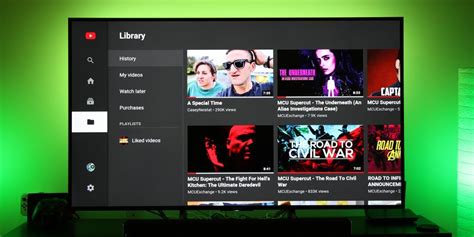
Penting.id – Android TV telah merevolusi cara kita menikmati hiburan di rumah, mengubah televisi biasa menjadi pusat media pintar. Menonton YouTube di Android TV menawarkan pengalaman yang jauh lebih imersif dan nyaman dibandingkan dengan layar perangkat seluler.
Artikel ini akan memandu Anda melalui segala hal yang perlu Anda ketahui untuk memaksimalkan pengalaman YouTube Anda di Android TV, dari pengaturan awal hingga fitur-fitur canggih.
Mengapa YouTube di Android TV Adalah Pilihan Terbaik?
Menikmati YouTube di layar televisi besar Anda memberikan kepuasan visual yang superior, dengan gambar yang lebih detail dan warna yang lebih kaya. Anda dapat tenggelam dalam video favorit Anda, mulai dari vlog harian hingga film dokumenter berkualitas tinggi, dengan resolusi hingga 4K HDR jika didukung oleh TV Anda.
Selain visual, kualitas audio yang jernih dan imersif juga menjadi daya tarik utama, terutama jika Android TV Anda terhubung dengan sistem suara eksternal atau soundbar. Pengalaman audio yang diperkuat ini membuat setiap momen menonton terasa lebih hidup dan mendalam.
Pengalaman Layar Lebar dan Kualitas Visual
Salah satu keuntungan utama menonton YouTube di Android TV adalah kemampuan untuk menikmati konten di layar yang lebih besar. Ini sangat ideal untuk menonton konser, film pendek, atau bahkan bermain game cloud.
Kualitas resolusi yang tersedia, seperti 1080p atau bahkan 4K, memastikan bahwa setiap detail visual tersampaikan dengan sempurna, memberikan pengalaman sinematik langsung di ruang tamu Anda.
Suara Jernih dan Imersif
Dengan integrasi ke sistem audio rumah Anda, Android TV memungkinkan Anda menikmati suara YouTube yang lebih kaya dan bertenaga. Dialog menjadi lebih jelas, musik terdengar lebih penuh, dan efek suara menciptakan suasana yang lebih mendalam.
Ini sangat meningkatkan pengalaman menonton video musik, podcast, atau konten lain yang sangat bergantung pada kualitas audio yang tinggi.
Memulai Nonton YouTube di Android TV Anda
Memulai pengalaman YouTube di Android TV Anda adalah proses yang mudah dan intuitif. Pastikan TV Anda terhubung ke internet dan Anda siap untuk menjelajahi dunia konten yang tak terbatas.
Pemasangan dan Pembaruan Aplikasi
Umumnya, aplikasi YouTube sudah terinstal secara default di sebagian besar perangkat Android TV baru. Jika tidak, Anda dapat dengan mudah mengunduhnya dari Google Play Store yang tersedia di antarmuka TV Anda.
Penting untuk selalu memastikan aplikasi YouTube dan sistem operasi Android TV Anda diperbarui ke versi terbaru; ini akan memastikan kinerja optimal dan akses ke fitur-fitur terbaru.
Navigasi Mudah dengan Remote atau Suara
Antarmuka YouTube di Android TV dirancang untuk navigasi yang sederhana menggunakan remote control TV Anda. Tombol arah, pilih, dan kembali akan menjadi teman terbaik Anda dalam menjelajahi konten.
Fitur perintah suara melalui Google Assistant juga sangat membantu; cukup ucapkan “Oke Google, buka YouTube” atau “Cari video kucing lucu” untuk menemukan konten tanpa perlu mengetik.
Masuk ke Akun Google untuk Personalisasi
Untuk pengalaman yang lebih personal, disarankan untuk masuk menggunakan akun Google Anda di aplikasi YouTube. Ini memungkinkan Anda mengakses langganan saluran, daftar putar pribadi, dan riwayat tontonan Anda.
Selain itu, rekomendasi video akan menjadi lebih akurat dan sesuai dengan minat Anda, membuat penemuan konten baru menjadi lebih menyenangkan.
Fitur Unggulan YouTube yang Harus Anda Coba
Aplikasi YouTube di Android TV dilengkapi dengan berbagai fitur yang dirancang untuk meningkatkan pengalaman menonton Anda. Jangan lewatkan kesempatan untuk menjelajahi semua yang ditawarkannya.
Rekomendasi Cerdas dan Daftar Putar
YouTube unggul dalam memberikan rekomendasi yang dipersonalisasi berdasarkan riwayat tontonan dan interaksi Anda. Daftar putar yang sudah Anda buat di perangkat lain akan tersinkronisasi, memudahkan Anda melanjutkan menonton.
Anda juga dapat membuat daftar putar baru langsung dari Android TV, mengatur konten favorit Anda agar mudah diakses kapan saja.
Pilihan Kualitas Video (4K, HD) dan Mode Gelap
Anda memiliki kontrol penuh atas kualitas video yang ingin Anda tonton, dari resolusi standar hingga HD atau bahkan 4K, tergantung pada video dan koneksi internet Anda. Mode gelap juga tersedia, memberikan tampilan yang lebih nyaman untuk mata, terutama saat menonton di ruangan gelap.
Ini adalah fitur kecil namun berdampak besar pada kenyamanan visual Anda selama sesi menonton yang panjang.
Casting Konten dari Perangkat Lain
Fitur casting memungkinkan Anda mengirim video dari aplikasi YouTube di ponsel atau tablet Anda langsung ke Android TV. Ini sangat berguna jika Anda menemukan video menarik di ponsel dan ingin menampilkannya di layar yang lebih besar dengan cepat.
Cukup ketuk ikon cast di aplikasi seluler YouTube Anda dan pilih perangkat Android TV Anda untuk memulai transmisi.
Tips dan Trik untuk Pengalaman Terbaik
Untuk memastikan pengalaman menonton YouTube yang lancar dan memuaskan di Android TV, ada beberapa tips dan trik yang bisa Anda terapkan. Ini akan membantu Anda menghindari masalah umum dan mengoptimalkan performa.
Pastikan Koneksi Internet Optimal
Koneksi internet yang stabil dan cepat adalah kunci untuk streaming video tanpa buffering. Jika memungkinkan, gunakan koneksi kabel Ethernet ke Android TV Anda alih-alih Wi-Fi, terutama untuk streaming video berkualitas tinggi seperti 4K.
Jarak antara router dan TV juga memengaruhi kekuatan sinyal Wi-Fi, jadi pastikan keduanya tidak terlalu jauh.
Jaga Aplikasi dan Sistem Tetap Terbarui
Pengembang secara teratur merilis pembaruan untuk aplikasi YouTube dan sistem operasi Android TV untuk meningkatkan kinerja dan memperbaiki bug. Selalu pastikan kedua komponen ini diperbarui ke versi terbaru.
Pembaruan ini seringkali menyertakan peningkatan keamanan dan fitur-fitur baru yang dapat memperkaya pengalaman Anda.
Mengatasi Masalah Umum (Buffering, Error)
Jika Anda mengalami masalah seperti buffering terus-menerus, gambar macet, atau pesan error, ada beberapa langkah pemecahan masalah yang bisa Anda coba. Pertama, restart aplikasi YouTube atau bahkan seluruh perangkat Android TV Anda.
Periksa juga koneksi internet Anda dan pastikan tidak ada masalah dengan penyedia layanan. Membersihkan cache aplikasi YouTube dari pengaturan TV juga seringkali dapat membantu.
Pengaturan Keluarga: Kontrol Orang Tua dan YouTube Kids
Bagi keluarga dengan anak-anak, mengelola konten yang dapat diakses di YouTube sangat penting. Android TV menyediakan beberapa fitur untuk membantu Anda memastikan lingkungan menonton yang aman dan sesuai.
Mode Terbatas untuk Konten Aman
Anda dapat mengaktifkan Mode Terbatas di pengaturan aplikasi YouTube, yang akan menyaring sebagian besar konten dewasa atau yang berpotensi tidak pantas. Ini adalah lapisan keamanan pertama yang baik untuk melindungi penonton muda.
Meskipun tidak sempurna, mode ini secara signifikan mengurangi kemungkinan anak-anak menemukan konten yang tidak sesuai.
Aplikasi YouTube Kids Khusus
Untuk pengalaman yang lebih aman dan terkurasi khusus untuk anak-anak, pertimbangkan untuk menginstal aplikasi YouTube Kids. Aplikasi ini dirancang dengan antarmuka yang ramah anak dan hanya menampilkan konten yang telah disaring secara ketat.
Anda juga dapat mengatur profil untuk setiap anak dengan batasan usia dan durasi tontonan, memberikan kontrol penuh atas apa yang mereka lihat.
Kesimpulan
Menonton YouTube di Android TV menawarkan pengalaman hiburan yang tak tertandingi, menggabungkan kenyamanan layar besar dengan kekayaan konten digital. Dengan mengikuti panduan ini, Anda kini memiliki pemahaman yang solid untuk memaksimalkan setiap aspeknya.
Nikmati dunia hiburan tanpa batas, dari video edukasi hingga film blockbuster, semuanya dari kenyamanan sofa Anda dengan Android TV.
Pertanyaan Umum (FAQ)
Bagaimana cara menginstal YouTube di Android TV jika tidak ada?
Jika YouTube tidak terinstal secara otomatis, Anda bisa mengunduhnya dari Google Play Store yang tersedia di antarmuka utama Android TV Anda. Cukup cari ‘YouTube’ dan ikuti langkah-langkah instalasi.
Bisakah saya masuk dengan akun YouTube saya di Android TV?
Ya, Anda sangat disarankan untuk masuk dengan akun Google Anda. Ini akan memungkinkan Anda mengakses langganan, riwayat tontonan, daftar putar pribadi, dan mendapatkan rekomendasi video yang lebih akurat.
Fitur apa saja yang ada di YouTube Android TV yang berbeda dari versi ponsel?
YouTube di Android TV dioptimalkan untuk layar besar dengan antarmuka yang mudah dinavigasi menggunakan remote atau suara. Anda juga dapat menikmati kontrol kualitas video hingga 4K, mode gelap, dan kemampuan untuk melakukan casting dari perangkat seluler Anda.
Mengapa YouTube di Android TV saya sering buffering?
Buffering seringkali disebabkan oleh koneksi internet yang lambat atau tidak stabil. Coba periksa kecepatan internet Anda, gunakan koneksi kabel Ethernet jika memungkinkan, atau coba restart router dan perangkat Android TV Anda.
Apakah ada kontrol orang tua di YouTube Android TV?
Ya, Anda dapat mengaktifkan Mode Terbatas di pengaturan aplikasi YouTube untuk menyaring konten dewasa. Selain itu, Anda bisa menginstal aplikasi YouTube Kids yang dirancang khusus dengan konten yang aman dan terkurasi untuk anak-anak.
🔥 Mumpung Lagi Promo Besar!
Dapatkan Diskon Spesial + Gratis Ongkir khusus pembelian hari ini. Cek harganya sebelum promo berakhir!