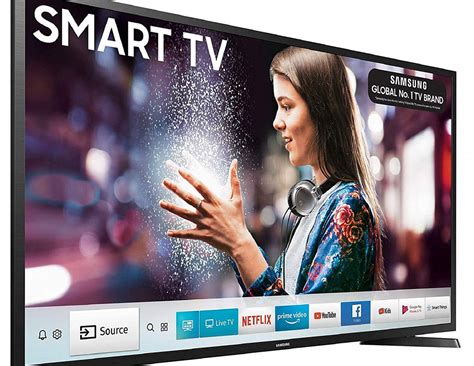
Penting.id – Meningkatkan pengalaman hiburan di rumah kini semakin mudah dengan integrasi teknologi pintar; Android TV Samsung menawarkan kombinasi sempurna antara performa layar superior dan ekosistem Android yang kaya. Artikel ini akan menjadi panduan komprehensif Anda untuk memaksimalkan setiap fitur dan potensi yang ditawarkan oleh Android TV pada perangkat Samsung Anda, mirip dengan tips dan tutorial yang bisa Anda temukan di Official Android Help Center.
Apakah Anda baru pertama kali menggunakan Android TV atau ingin menggali lebih dalam kemampuannya, panduan ini akan membantu Anda menavigasi setiap aspeknya. Kami akan membahas mulai dari pengaturan dasar hingga fitur-fitur canggih yang akan mengubah cara Anda menikmati konten digital.
Apa Itu Android TV di Perangkat Samsung?
Android TV adalah platform sistem operasi pintar yang dikembangkan oleh Google, dirancang khusus untuk televisi dan perangkat streaming. Ketika dipasangkan dengan kualitas visual dan desain premium dari Samsung, Anda mendapatkan pengalaman menonton yang imersif dan fungsionalitas cerdas yang tak tertandingi.
Ini berarti akses ke ribuan aplikasi, game, dan layanan streaming langsung dari TV Anda, semuanya didukung oleh antarmuka yang intuitif dan mudah digunakan.
Memulai Pengalaman Android TV Samsung Anda
Langkah pertama untuk menikmati semua fitur adalah proses pengaturan awal yang sederhana dan cepat. Sambungkan perangkat Android TV Anda ke TV Samsung, lalu ikuti petunjuk di layar untuk menghubungkannya ke jaringan Wi-Fi rumah dan masuk dengan Akun Google Anda.
Proses ini memastikan semua personalisasi dan akses ke Google Play Store siap digunakan dalam hitungan menit.
Navigasi Antarmuka yang Mudah
Antarmuka Android TV dirancang agar mudah dinavigasi menggunakan remote control, dengan fokus pada konten. Anda akan menemukan rekomendasi yang dipersonalisasi, akses cepat ke aplikasi favorit, dan fitur pencarian yang kuat.
Pelajari tata letak layar utama Anda untuk efisiensi maksimum saat mencari program atau aplikasi.
Fitur Unggulan Android TV Samsung yang Wajib Diketahui
Ekosistem Android TV membawa segudang fitur canggih yang dapat meningkatkan pengalaman hiburan Anda secara signifikan. Berikut adalah beberapa fitur utama yang perlu Anda manfaatkan sepenuhnya.
Pahami setiap fitur ini agar Anda dapat memaksimalkan penggunaan perangkat Android TV Samsung Anda sehari-hari.
Akses Tak Terbatas ke Google Play Store
Google Play Store adalah jantung dari Android TV, menawarkan ribuan aplikasi dan game yang bisa Anda unduh. Mulai dari layanan streaming populer seperti Netflix, YouTube, Disney+, hingga aplikasi utilitas dan game seru, semuanya tersedia di ujung jari Anda.
Jelajahi berbagai kategori dan temukan aplikasi baru yang sesuai dengan minat dan kebutuhan hiburan Anda.
Kekuatan Asisten Google Terintegrasi
Manfaatkan Google Assistant untuk mengendalikan TV Anda hanya dengan suara Anda. Cukup ucapkan “Ok Google” atau tekan tombol mikrofon di remote, lalu berikan perintah seperti mencari film, membuka aplikasi, mengatur volume, atau bahkan mengontrol perangkat rumah pintar lainnya.
Fitur ini tidak hanya praktis tetapi juga membuat pengalaman penggunaan TV Anda jauh lebih interaktif dan menyenangkan.
Chromecast Built-in untuk Streaming Mudah
Dengan Chromecast built-in, Anda dapat dengan mudah mentransmisikan konten dari smartphone, tablet, atau laptop langsung ke layar TV Samsung Anda. Baik itu video, musik, foto, atau presentasi, fitur ini memungkinkan Anda berbagi layar dengan cepat tanpa kabel tambahan.
Pastikan perangkat seluler Anda terhubung ke jaringan Wi-Fi yang sama dengan Android TV untuk fungsionalitas optimal.
Tips Mengoptimalkan Performa dan Penggunaan
Untuk memastikan Android TV Anda berjalan lancar dan efisien, ada beberapa tips pemeliharaan dan pengaturan yang bisa Anda terapkan. Ini akan membantu menjaga TV Anda tetap responsif dan memberikan pengalaman terbaik.
Pembaruan perangkat lunak secara berkala adalah kunci untuk keamanan dan kinerja sistem yang optimal.
Jaga Sistem Tetap Terbarui
Pastikan Android TV Anda selalu menjalankan versi sistem operasi terbaru dengan mengaktifkan pembaruan otomatis. Pembaruan sering kali membawa peningkatan kinerja, perbaikan bug, dan fitur-fitur baru yang bermanfaat.
Anda dapat memeriksa pembaruan secara manual melalui menu pengaturan sistem.
Manajemen Penyimpanan dan Aplikasi
Seiring waktu, menginstal banyak aplikasi dapat memakan ruang penyimpanan dan memperlambat kinerja. Rutinlah mencopot pemasangan aplikasi yang tidak digunakan dan membersihkan cache untuk menjaga TV tetap responsif.
Akses menu aplikasi di pengaturan untuk mengelola ruang penyimpanan secara efektif.
Pengaturan Jaringan untuk Streaming Lancar
Untuk pengalaman streaming yang lancar dan tanpa buffering, pastikan koneksi internet Anda stabil dan cepat. Pertimbangkan untuk menggunakan koneksi kabel (Ethernet) jika memungkinkan, terutama untuk resolusi tinggi seperti 4K.
Anda juga bisa menyesuaikan pengaturan kualitas streaming di aplikasi tertentu untuk menghemat bandwidth.
Mengoptimalkan fitur Android TV pada perangkat Samsung Anda akan membuka dunia hiburan dan fungsionalitas cerdas yang luas. Dengan mengikuti panduan ini, Anda akan siap untuk menikmati pengalaman menonton yang lebih cerdas, lebih personal, dan lebih interaktif.
Jelajahi potensi penuh TV Anda dan buat setiap momen hiburan di rumah menjadi luar biasa.
Pertanyaan Umum (FAQ)
Apakah semua TV Samsung menggunakan Android TV?
Tidak, sebagian besar Smart TV Samsung menggunakan sistem operasi Tizen yang dikembangkan sendiri oleh Samsung. Namun, beberapa model Samsung atau kombinasi dengan perangkat eksternal mungkin mendukung atau menggunakan Android TV.
Bagaimana cara menginstal aplikasi di Android TV Samsung saya?
Anda dapat menginstal aplikasi melalui Google Play Store yang sudah terintegrasi. Cukup navigasikan ke ikon Play Store di layar utama, cari aplikasi yang Anda inginkan, lalu pilih ‘Instal’.
Bisakah saya menggunakan perintah suara dengan Android TV Samsung?
Ya, Android TV dilengkapi dengan Google Assistant. Anda bisa menggunakan perintah suara untuk mencari konten, membuka aplikasi, mengontrol volume, atau bahkan mengelola perangkat rumah pintar lainnya dengan mengucapkan ‘Ok Google’ atau menekan tombol mikrofon di remote.
Apa itu Chromecast built-in dan bagaimana cara menggunakannya?
Chromecast built-in memungkinkan Anda untuk mentransmisikan (mirroring) konten dari perangkat seluler (smartphone, tablet) atau browser Chrome di laptop langsung ke layar TV Anda. Pastikan perangkat seluler dan Android TV Anda terhubung ke jaringan Wi-Fi yang sama, lalu cari ikon Cast di aplikasi yang mendukung (misalnya YouTube, Netflix).
Bagaimana cara memperbarui sistem operasi Android TV saya?
Anda dapat memeriksa pembaruan sistem melalui menu Pengaturan di Android TV Anda, biasanya di bagian ‘Tentang’ atau ‘Preferensi Perangkat’. Aktifkan juga opsi pembaruan otomatis untuk memastikan perangkat Anda selalu berjalan pada versi terbaru.
🔥 Mumpung Lagi Promo Besar!
Dapatkan Diskon Spesial + Gratis Ongkir khusus pembelian hari ini. Cek harganya sebelum promo berakhir!