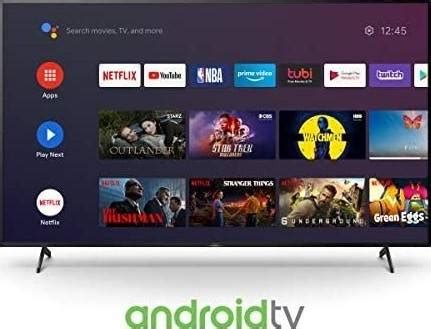
Penting.id – Android TV Sony telah menjadi pilihan utama bagi banyak rumah tangga di Indonesia yang mencari pengalaman hiburan cerdas dan terintegrasi. Perangkat ini menggabungkan kualitas gambar dan suara legendaris Sony dengan fleksibilitas serta kekuatan sistem operasi Android.
Dengan pemahaman yang tepat tentang fitur-fiturnya, Anda dapat membuka potensi penuh dari televisi pintar ini dan menikmati hiburan tanpa batas.
Mengapa Memilih Android TV Sony?
Memilih Android TV Sony berarti Anda mendapatkan kombinasi sempurna antara teknologi panel display superior dari Sony dan ekosistem Android yang kaya fitur. Televisi ini tidak hanya menawarkan gambar yang tajam dan warna yang hidup, tetapi juga suara yang imersif berkat inovasi audio Sony.
Selain itu, integrasi Android TV memberikan akses tak terbatas ke ribuan aplikasi, game, dan layanan streaming melalui Google Play Store, mengubah TV Anda menjadi pusat hiburan serbaguna.
Fitur Utama dan Cara Mengoptimalkannya
1. Antarmuka Intuitif dan Personalisasi
Antarmuka Android TV Sony dirancang agar mudah dinavigasi, menampilkan semua aplikasi dan konten favorit Anda di satu layar utama yang rapi. Anda dapat dengan mudah menyesuaikan tata letak Home Screen dengan memindahkan aplikasi yang paling sering digunakan ke posisi teratas untuk akses cepat.
Pastikan untuk mengelompokkan input dan aplikasi Anda secara logis, sehingga setiap anggota keluarga dapat menemukan apa yang mereka cari tanpa kesulitan.
2. Kekuatan Google Assistant
Salah satu fitur paling revolusioner pada Android TV Sony adalah Google Assistant yang terintegrasi penuh, memungkinkan Anda mengontrol TV hanya dengan suara. Anda dapat mencari film, membuka aplikasi, mengubah volume, atau bahkan mengontrol perangkat rumah pintar lainnya yang kompatibel.
Aktifkan Google Assistant dengan menekan tombol mikrofon di remote Anda dan mulailah perintah suara seperti, “Tampilkan film komedi” atau “Buka YouTube”.
3. Streaming Lancar Berbagai Konten
Android TV Sony adalah platform ideal untuk menikmati layanan streaming favorit Anda seperti Netflix, YouTube, Disney+ Hotstar, dan lainnya dalam resolusi tinggi. Pastikan koneksi internet rumah Anda stabil dan cepat untuk pengalaman streaming tanpa buffering.
Anda juga bisa menyesuaikan kualitas streaming di pengaturan aplikasi untuk menghemat bandwidth atau mendapatkan gambar terbaik sesuai kecepatan internet Anda.
4. Chromecast Built-in & Screen Mirroring
Fitur Chromecast built-in memungkinkan Anda mentransmisikan konten dari smartphone, tablet, atau laptop langsung ke layar TV besar Anda dengan mudah. Ini sangat praktis untuk berbagi foto, video, atau menonton konten dari aplikasi yang tidak tersedia langsung di TV.
Untuk melakukan screen mirroring, pastikan perangkat seluler Anda terhubung ke jaringan Wi-Fi yang sama dengan Android TV Sony Anda, lalu pilih opsi cast dari aplikasi yang mendukung.
5. Pengaturan Gambar dan Suara Pro
Sony terkenal dengan kualitas visualnya, dan Anda dapat mengoptimalkan pengalaman menonton dengan menyesuaikan pengaturan gambar seperti mode gambar, kecerahan, kontras, dan ketajaman. Eksplorasi mode gambar preset seperti ‘Cinema’ atau ‘Sport’ untuk pengalaman yang disesuaikan.
Jangan lupakan pengaturan suara; sesuaikan mode suara atau equalizer untuk mendapatkan audio yang optimal, baik saat menonton film, mendengarkan musik, atau bermain game.
Memaksimalkan Hiburan dengan Aplikasi dan Game
Selain streaming film dan acara TV, Android TV Sony juga merupakan platform gaming yang mumpuni. Anda dapat mengunduh berbagai game dari Google Play Store, mulai dari yang kasual hingga yang lebih kompleks.
Untuk pengalaman bermain game yang lebih imersif, pertimbangkan untuk menghubungkan gamepad Bluetooth yang kompatibel, atau bahkan keyboard dan mouse untuk beberapa aplikasi.
Pemeliharaan dan Dukungan untuk Android TV Sony Anda
Agar Android TV Sony Anda tetap berjalan optimal, penting untuk selalu memperbarui perangkat lunak secara berkala. Pembaruan seringkali membawa perbaikan bug, peningkatan kinerja, dan fitur baru yang bermanfaat.
Jika Anda menghadapi masalah atau memiliki pertanyaan lebih lanjut, Anda selalu dapat mengunjungi Pusat Bantuan Android resmi yang menyediakan tips, tutorial, dan jawaban atas pertanyaan umum seputar penggunaan Android, termasuk pada perangkat Android TV Sony Anda.
Dengan mengikuti panduan ini, Anda dapat memastikan bahwa Android TV Sony Anda memberikan pengalaman hiburan terbaik yang paling maksimal. Nikmati kualitas, kenyamanan, dan kecanggihan yang ditawarkan oleh perangkat pintar ini di rumah Anda.
Pertanyaan Umum (FAQ)
Apa itu Android TV Sony?
Android TV Sony adalah televisi pintar dari Sony yang menjalankan sistem operasi Android, memberikan akses ke Google Play Store untuk aplikasi dan game, serta fitur cerdas seperti Google Assistant dan Chromecast built-in. Ini menggabungkan teknologi visual dan audio premium Sony dengan fleksibilitas ekosistem Android.
Bagaimana cara menginstal aplikasi baru di Android TV Sony saya?
Untuk menginstal aplikasi, buka Google Play Store dari Home Screen Android TV Sony Anda. Cari aplikasi yang diinginkan, lalu pilih ‘Instal’. Pastikan Anda sudah login dengan Akun Google Anda.
Apakah saya bisa menggunakan Google Assistant di Android TV Sony?
Ya, sebagian besar Android TV Sony memiliki Google Assistant built-in. Anda bisa mengaktifkannya dengan menekan tombol mikrofon di remote control Anda, lalu memberikan perintah suara untuk mencari konten, mengontrol TV, atau perangkat rumah pintar lainnya.
Bagaimana cara memperbarui perangkat lunak Android TV Sony?
Anda dapat memperbarui perangkat lunak Android TV Sony melalui menu ‘Pengaturan’ > ‘Tentang’ > ‘Pembaruan Sistem’. Pastikan TV Anda terhubung ke internet untuk mengunduh pembaruan terbaru.
Apa yang harus dilakukan jika Android TV Sony saya melambat atau tidak responsif?
Jika Android TV Anda melambat, coba mulai ulang (reboot) TV Anda. Anda juga bisa membersihkan cache aplikasi yang sering digunakan atau menghapus aplikasi yang tidak perlu untuk membebaskan memori. Jika masalah berlanjut, periksa apakah ada pembaruan sistem yang tersedia atau reset TV ke pengaturan pabrik sebagai pilihan terakhir.
🔥 Mumpung Lagi Promo Besar!
Dapatkan Diskon Spesial + Gratis Ongkir khusus pembelian hari ini. Cek harganya sebelum promo berakhir!