Penting.id – Pengguna Samsung Galaxy A13 seringkali menghadapi kendala performa seperti ponsel yang melambat secara signifikan atau mengalami lupa pola kunci layar. Melakukan hard reset menjadi solusi paling efektif untuk mengembalikan seluruh fungsi perangkat ke pengaturan pabrik layaknya kondisi baru dari toko.
Berdasarkan laporan teknis dari berbagai pusat servis, prosedur ini akan menghapus seluruh data yang tersimpan di dalam memori internal ponsel tanpa terkecuali. Oleh karena itu, sangat penting bagi pemilik perangkat untuk memahami prosedur yang benar agar tidak kehilangan data berharga secara permanen.
Persiapan Penting Sebelum Melakukan Reset Total
Sebelum memulai langkah pembersihan total, pastikan tingkat daya baterai Samsung A13 Anda berada di atas kisaran lima puluh persen untuk keamanan. Hal ini dilakukan guna mencegah terjadinya kegagalan sistem yang fatal akibat perangkat mati mendadak saat proses instalasi ulang sistem sedang berlangsung.
Selain memperhatikan daya baterai, pengguna juga sangat diwajibkan untuk melakukan pencadangan data ke layanan awan atau perangkat penyimpanan eksternal lainnya. Semua foto, kontak telepon, dan dokumen penting akan terhapus sepenuhnya setelah perintah wipe data dieksekusi oleh sistem Android.
Aspek keamanan Google yang dikenal sebagai Factory Reset Protection (FRP) juga harus diperhatikan dengan seksama oleh setiap pengguna Galaxy A13. Anda harus memastikan bahwa alamat email dan kata sandi akun Google yang tersinkronisasi masih diingat dengan baik untuk proses verifikasi pasca-reset.
Metode Factory Reset Melalui Menu Pengaturan
Samsung menyediakan dua metode utama bagi pengguna yang ingin menyegarkan kembali sistem operasi Android pada perangkat Galaxy A13 mereka. Metode pertama adalah melalui menu pengaturan sistem yang biasanya disebut sebagai Factory Data Reset untuk menangani masalah ringan.
Cara ini sangat disarankan bagi pengguna yang masih memiliki akses penuh ke antarmuka pengguna dan ingin membersihkan sampah memori. Langkahnya cukup sederhana dengan menavigasi ke menu Pengaturan, lalu memilih opsi Manajemen Umum untuk menemukan fitur Reset yang tersedia.
Setelah Anda memilih opsi Reset Data Pabrik, sistem akan menampilkan daftar akun dan aplikasi yang akan dihapus dari perangkat. Setelah mengonfirmasi dengan kata sandi atau pola kunci, ponsel akan memulai proses penghapusan data secara otomatis hingga selesai.
Prosedur Hard Reset Menggunakan Tombol Fisik
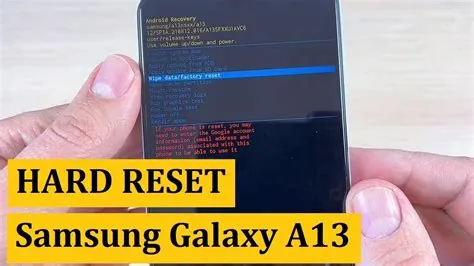
Namun, jika ponsel dalam kondisi terkunci total atau mengalami kegagalan booting, metode hard reset melalui kombinasi tombol fisik adalah pilihan satu-satunya. Metode ini memanfaatkan akses ke Android Recovery Mode yang merupakan area sistem tersembunyi untuk perbaikan perangkat lunak.
Pengguna perlu mematikan perangkat terlebih dahulu secara sempurna sebelum menekan kombinasi tombol Power dan Volume Atas secara bersamaan selama beberapa detik. Pada versi Android terbaru, terkadang diperlukan koneksi kabel USB ke komputer agar perangkat dapat masuk ke mode pemulihan ini dengan lancar.
Setelah logo Samsung muncul di layar, segera lepaskan semua tombol dan tunggu hingga layar menampilkan daftar teks berwarna biru di latar belakang hitam. Gunakan tombol volume untuk mengarahkan pilihan ke menu bertuliskan Wipe Data/Factory Reset dengan sangat hati-hati.
Tekan tombol Power untuk mengonfirmasi pilihan tersebut, lalu arahkan lagi ke opsi Factory Data Reset pada layar konfirmasi keamanan berikutnya. Proses pembersihan sistem biasanya memakan waktu beberapa menit tergantung pada volume data yang sebelumnya tersimpan di memori internal.
Langkah Akhir dan Aktivasi Perangkat
Setelah proses pembersihan data selesai, pilih opsi Reboot System Now untuk memulai ulang perangkat dan masuk ke layar penyambutan awal. Ponsel kini akan terasa jauh lebih ringan dan responsif karena semua berkas sampah serta cache sistem telah dibersihkan sepenuhnya.
Pada tahap ini, Anda akan diminta untuk melakukan pengaturan ulang mulai dari bahasa, jaringan Wi-Fi, hingga sinkronisasi akun Google kembali. Jika Anda berencana menjual Samsung A13, pastikan akun Google telah dihapus sebelum reset agar pembeli baru tidak terhambat kunci aktivasi.
Banyak teknisi profesional merekomendasikan tindakan hard reset secara berkala setidaknya setiap satu tahun sekali untuk menjaga stabilitas sistem operasi. Langkah preventif ini terbukti ampuh dalam menghapus residu pembaruan perangkat lunak yang seringkali menyebabkan bug atau gangguan sistem.
Sebagai alternatif terakhir, segera kunjungi pusat servis resmi Samsung jika perangkat tetap mengalami kendala teknis setelah dilakukan reset total. Terkadang, masalah performa yang persisten bukan bersumber dari perangkat lunak, melainkan adanya kerusakan pada komponen perangkat keras di dalamnya.
Pertanyaan Umum (FAQ)
Apakah hard reset Samsung A13 akan menghapus data di kartu SD?
Tidak, proses hard reset hanya menghapus data yang ada di memori internal ponsel. Namun, untuk keamanan, disarankan untuk mencabut kartu SD sebelum melakukan proses reset.
Bagaimana jika saya lupa akun Google setelah melakukan hard reset?
Jika Anda lupa akun Google, Anda akan tertahan oleh Factory Reset Protection (FRP). Anda harus memulihkan akun Google tersebut terlebih dahulu melalui perangkat lain agar bisa masuk kembali ke ponsel.
Berapa lama proses hard reset pada Samsung A13 berlangsung?
Proses pembersihan data biasanya memakan waktu sekitar 5 hingga 10 menit, tergantung pada jumlah data yang ada. Pastikan baterai cukup agar ponsel tidak mati di tengah proses.
Mengapa Samsung A13 saya tidak bisa masuk ke Recovery Mode?
Pada versi Android terbaru (Android 11 ke atas), Samsung mewajibkan ponsel terhubung ke PC atau earphone USB-C menggunakan kabel data agar bisa mengakses Recovery Mode dengan kombinasi tombol.
🎉 PROMO SIRUP MARJAN DI SHOPEE 🎉
Belanja lebih hemat dengan Diskon Menarik,
Gratis Ongkir & Bayar di Tempat (COD).
✔ Aman ✔ Praktis ✔ Terpercaya