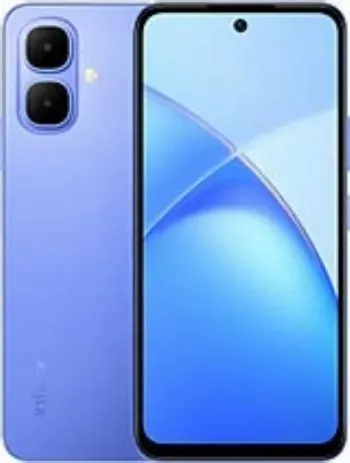
Penting.id – Pengguna Infinix Smart 10 di Indonesia kini memiliki solusi mandiri untuk mengatasi berbagai kendala perangkat lunak yang sering terjadi pada perangkat mereka. Proses flash atau instalasi ulang sistem menjadi pilihan utama ketika ponsel mengalami kegagalan sistem seperti bootloop, hang logo, atau performa yang mulai melambat secara drastis.
Langkah teknis ini memungkinkan perangkat untuk kembali ke pengaturan pabrik dengan sistem operasi yang benar-benar bersih dan segar. Namun, sebelum memulai proses ini, pengguna diwajibkan memahami risiko serta mempersiapkan peralatan pendukung yang diperlukan agar tidak terjadi kerusakan permanen pada perangkat keras.
Mengenal Pentingnya Flash Firmware pada Infinix Smart 10
Melakukan flashing pada Infinix Smart 10 bukan sekadar tindakan perbaikan, melainkan prosedur vital untuk memperbarui stabilitas sistem Android yang digunakan. Berdasarkan laporan teknis, banyak kendala sistem pada seri ini muncul akibat kegagalan pembaruan otomatis atau adanya modifikasi sistem yang tidak kompatibel dengan chipset MediaTek.
Dengan melakukan flash menggunakan Stock ROM resmi, pengguna dapat mengembalikan performa optimal perangkat seolah-olah baru keluar dari kotak penjualan. Tindakan ini juga efektif untuk menghapus malware yang tertanam dalam sistem atau memperbaiki kesalahan partisi yang menyebabkan ponsel gagal memuat layar utama.
Persiapan Alat dan Bahan Sebelum Memulai Proses
Keberhasilan proses instalasi ulang sistem sangat bergantung pada kesiapan perangkat komputer dan kabel data orisinal yang digunakan untuk transmisi data. Anda perlu mengunduh firmware Infinix Smart 10 yang sesuai dengan tipe model perangkat agar tidak terjadi kesalahan identifikasi sistem saat proses berlangsung.
Selain file firmware, diperlukan pula alat khusus seperti SP Flash Tool dan MediaTek USB VCOM Driver yang harus terpasang sempurna di komputer Anda. Pastikan daya baterai ponsel berada di atas 50 persen guna menghindari kegagalan mendadak yang dapat menyebabkan perangkat mati total atau hardbrick.
Langkah-langkah Flashing Menggunakan SP Flash Tool
Langkah pertama dimulai dengan menjalankan aplikasi SP Flash Tool sebagai administrator di komputer untuk memastikan akses sistem tidak terhambat. Masukkan file Scatter dari folder firmware yang telah diekstrak ke dalam kolom Scatter-loading file yang tersedia di antarmuka aplikasi.
Setelah semua file termuat, pilih mode ‘Download Only’ atau ‘Firmware Upgrade’ dan klik tombol Download untuk memulai persiapan pengiriman data ke ponsel. Hubungkan Infinix Smart 10 dalam keadaan mati total ke komputer sambil menekan tombol volume bawah agar perangkat terdeteksi oleh port komunikasi komputer.
Kaitan Browser Lama dan Dokumentasi Teknis
Menariknya, dalam beberapa arsip dokumentasi teknis lawas, akses ke portal dukungan tertentu terkadang membutuhkan peramban dengan konfigurasi khusus. Berdasarkan data yang dihimpun, beberapa situs panduan lama masih mengandalkan Flash Player yang hanya didukung oleh Chromium versi di bawah 88 atau Firefox di bawah versi 85.
Meskipun teknologi Flash Player sudah dihentikan, pengguna Mac dengan sistem 10.12 atau yang lebih rendah mungkin masih menemui kendala saat mengakses panduan multimedia interaktif terkait perbaikan ponsel. Hal ini menunjukkan pentingnya memperbarui lingkungan kerja digital Anda agar kompatibel dengan alat-alat flashing modern yang lebih aman dan stabil.
Risiko dan Keamanan Data Selama Proses Flashing
Penting untuk diingat bahwa proses flashing akan menghapus seluruh data pribadi yang tersimpan di memori internal perangkat tanpa terkecuali. Oleh karena itu, melakukan pencadangan atau backup data secara rutin ke layanan awan atau memori eksternal adalah langkah preventif yang sangat direkomendasikan bagi setiap pengguna.
Selain kehilangan data, kegagalan dalam proses penulisan sistem dapat menyebabkan nomor IMEI hilang atau perangkat tidak mendapatkan sinyal seluler. Selalu pastikan firmware yang diunduh berasal dari sumber terpercaya dan sesuai dengan region perangkat yang dipasarkan resmi di wilayah Indonesia.
Kesimpulan dan Saran Perawatan Pasca Flash
Setelah muncul lingkaran hijau bertanda ‘Download OK’, cabut kabel USB dan nyalakan kembali Infinix Smart 10 Anda dengan menekan tombol power. Proses booting awal setelah flashing biasanya memakan waktu lebih lama dari biasanya karena sistem sedang mengonfigurasi ulang aplikasi dasar.
Setelah masuk ke layar utama, disarankan untuk segera melakukan pembaruan keamanan melalui menu pengaturan guna menutup celah kerentanan sistem. Hindari memasang aplikasi dari sumber yang tidak dikenal agar kestabilan sistem operasi yang baru saja dipasang tetap terjaga dalam jangka waktu lama.
Mengapa Flash Menjadi Solusi Terakhir bagi Pengguna
Para ahli teknologi menyarankan agar proses flash hanya dilakukan jika metode factory reset biasa tidak mampu menyelesaikan masalah pada ponsel. Hal ini dikarenakan proses penulisan ulang partisi sistem memiliki risiko teknis yang jauh lebih tinggi bagi pengguna awam jika dilakukan tanpa panduan benar.
Namun, bagi mereka yang memahami prosedurnya, flash adalah cara tercepat untuk menyelamatkan perangkat dari kerusakan perangkat lunak yang kompleks. Dengan mengikuti instruksi ini secara saksama, Infinix Smart 10 Anda diharapkan dapat kembali beroperasi secara normal tanpa harus mengunjungi pusat perbaikan fisik.
Pertanyaan Umum (FAQ)
Apakah proses flash Infinix Smart 10 akan menghapus semua data?
Ya, proses flashing akan menghapus seluruh data di memori internal termasuk foto, kontak, dan aplikasi. Sangat disarankan untuk melakukan cadangan data sebelum memulai.
Apa yang harus dilakukan jika ponsel tidak terdeteksi oleh komputer?
Pastikan Anda telah menginstal MediaTek USB VCOM Driver dengan benar dan gunakan kabel data orisinal. Coba gunakan port USB yang berbeda pada komputer jika masalah berlanjut.
Apakah flashing dapat memperbaiki masalah IMEI hilang?
Flashing firmware standar biasanya tidak memperbaiki IMEI secara otomatis jika partisi NVRAM rusak. Anda mungkin memerlukan langkah tambahan dengan alat khusus untuk memulihkan nomor IMEI.
Berapa lama waktu yang dibutuhkan untuk flash Infinix Smart 10?
Proses flashing itu sendiri biasanya memakan waktu sekitar 5 hingga 10 menit, tergantung pada kecepatan komputer dan kualitas kabel data yang digunakan.
Apakah aman melakukan flash sendiri di rumah?
Aman asalkan Anda mengikuti panduan secara teliti, menggunakan firmware yang tepat, dan memastikan koneksi daya tidak terputus selama proses berlangsung.
🎉 PROMO SIRUP MARJAN DI SHOPEE 🎉
Belanja lebih hemat dengan Diskon Menarik,
Gratis Ongkir & Bayar di Tempat (COD).
✔ Aman ✔ Praktis ✔ Terpercaya