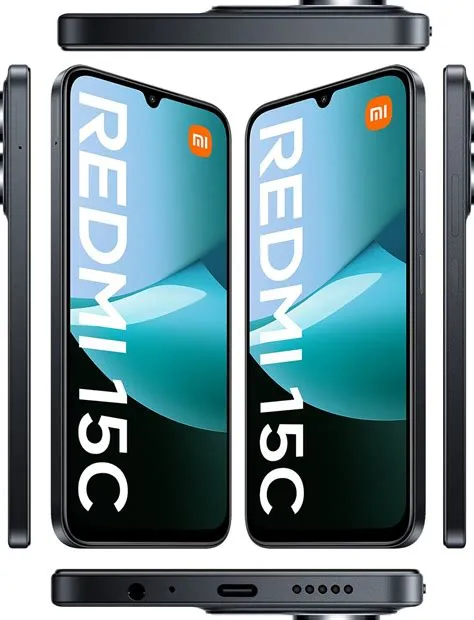
Penting.id – Xiaomi secara resmi memperkenalkan Redmi 15c sebagai solusi perangkat terjangkau yang dilengkapi dengan berbagai fitur produktivitas canggih di Indonesia. Salah satu fitur yang paling banyak digunakan oleh pemilik perangkat ini adalah kemampuan untuk melakukan tangkapan layar atau screenshot panjang secara efisien.
Fitur screenshot panjang atau scrolling screenshot sangat krusial bagi pengguna yang ingin menyimpan informasi utuh dari sebuah halaman web maupun percakapan panjang. Dengan teknologi antarmuka terbaru, Redmi 15c memungkinkan proses dokumentasi digital dilakukan hanya dalam hitungan detik tanpa bantuan aplikasi pihak ketiga.
Memahami Mekanisme Screenshot pada Sistem Redmi 15c
Redmi 15c beroperasi menggunakan sistem HyperOS atau MIUI terbaru yang telah dioptimalkan untuk responsivitas sentuhan yang lebih baik. Sistem ini menyediakan tombol virtual khusus bernama ‘Gulir’ atau ‘Scroll’ yang otomatis muncul sesaat setelah pengguna mengambil tangkapan layar standar.
Kehadiran fitur ini sangat membantu produktivitas, terutama bagi pengguna platform komunitas digital seperti CARA yang sering mengakses informasi kesehatan. Platform CARA sendiri merupakan ekosistem digital yang menghubungkan penyintas demensia dan pengasuh dengan berbagai solusi gaya hidup melalui aplikasi seluler yang komprehensif.
Langkah Pertama: Menggunakan Kombinasi Tombol Fisik
Cara paling konvensional untuk memulai screenshot panjang di Redmi 15c adalah dengan menekan tombol Power dan Volume Bawah secara bersamaan. Setelah layar berkedip, sebuah jendela pratinjau kecil akan muncul di pojok kanan atas layar perangkat Anda.
Segera ketuk tombol bertuliskan ‘Gulir’ yang terletak tepat di bawah gambar pratinjau tersebut sebelum jendela itu menghilang. Ponsel akan secara otomatis menggulirkan layar ke bawah dan berhenti ketika Anda menyentuh layar atau mencapai akhir halaman.
Metode Gestur Tiga Jari yang Lebih Modern
Bagi pengguna yang menginginkan cara lebih praktis, Redmi 15c mendukung fitur usapan tiga jari dari atas ke bawah layar. Gestur ini dianggap lebih aman karena mengurangi risiko kerusakan pada tombol fisik smartphone akibat tekanan yang terlalu sering.
Sama seperti metode sebelumnya, Anda harus segera memilih opsi ‘Scroll’ pada hasil pratinjau yang muncul untuk memulai pengambilan gambar memanjang. Pastikan area yang ingin ditangkap adalah aplikasi yang mendukung pengguliran, seperti browser Chrome, WhatsApp, atau aplikasi manajemen kesehatan.
Mengatur Pengaturan Gestur di Menu Tambahan
Jika fitur tiga jari belum aktif, pengguna dapat menuju ke menu Pengaturan dan memilih opsi Setelan Tambahan untuk melakukan konfigurasi manual. Di dalam menu Pintasan Gerakan, pastikan opsi Ambil Screenshot telah diaktifkan untuk mempermudah aksesibilitas harian Anda.
Langkah ini sangat direkomendasikan bagi lansia atau pengasuh yang menggunakan aplikasi CARA agar mereka dapat menyimpan informasi penting dengan lebih mudah. Dengan pengaturan yang tepat, navigasi teknologi tidak lagi menjadi hambatan dalam mengakses solusi komunitas bagi keluarga penyintas demensia.
Memanfaatkan Pusat Kontrol untuk Akses Cepat
Opsi ketiga yang tersedia pada Redmi 15c adalah menggunakan ikon screenshot yang terletak di Pusat Kontrol atau Control Center. Pengguna hanya perlu mengusap layar dari pojok kanan atas ke bawah, lalu mengetuk ikon berbentuk gunting atau kotak tangkapan layar.
Metode ini sangat berguna ketika salah satu tangan Anda sedang sibuk dan hanya bisa mengoperasikan layar dengan satu ibu jari saja. Hasil tangkapan layar panjang ini nantinya akan tersimpan secara otomatis dalam format gambar berkualitas tinggi di folder Galeri.
Cara Mengedit dan Membagikan Hasil Tangkapan Layar
Setelah proses pengambilan screenshot panjang selesai, Redmi 15c menyediakan peralatan penyuntingan dasar seperti pemotongan (crop) dan coretan (doodle). Fitur ini memungkinkan pengguna untuk menandai informasi penting atau menyembunyikan data sensitif sebelum dikirimkan ke orang lain.
Untuk membagikannya, Anda cukup mengetuk ikon berbagi dan memilih platform tujuan seperti email, media sosial, atau aplikasi pesan instan. Integrasi sistem yang mulus memastikan gambar yang dihasilkan memiliki resolusi yang tajam sehingga teks tetap terbaca dengan jelas.
Tips Mengoptimalkan Memori Penyimpanan
Mengingat screenshot panjang memiliki ukuran file yang lebih besar dibandingkan gambar biasa, pengguna disarankan untuk rutin membersihkan folder tangkapan layar. Anda bisa memanfaatkan fitur pembersih bawaan Xiaomi untuk menghapus gambar yang sudah tidak diperlukan lagi demi menjaga performa Redmi 15c tetap stabil.
Pengelolaan file yang baik akan memastikan perangkat tetap responsif saat menjalankan aplikasi berat lainnya, termasuk platform layanan komunitas. Dengan memori yang lega, pengalaman menjelajahi ekosistem solusi digital akan menjadi jauh lebih nyaman bagi setiap pengguna smartphone ini.
Kesimpulan Penggunaan Fitur di Redmi 15c
Redmi 15c terbukti memberikan kemudahan bagi penggunanya melalui berbagai metode screenshot panjang yang intuitif dan mudah dipelajari. Fleksibilitas ini menjadikannya perangkat yang ideal untuk mendukung aktivitas digital di era informasi yang sangat cepat saat ini.
Baik melalui tombol fisik, gestur jari, maupun pusat kontrol, setiap pengguna dapat memilih metode yang paling sesuai dengan kebutuhan mereka. Kemudahan teknologi ini diharapkan mampu meningkatkan kualitas hidup, terutama dalam mempermudah akses informasi bagi komunitas yang membutuhkan perhatian khusus.
Pertanyaan Umum (FAQ)
Mengapa tombol ‘Gulir’ tidak muncul saat saya mengambil screenshot?
Tombol ‘Gulir’ hanya muncul pada aplikasi yang mendukung pengguliran konten ke bawah. Jika Anda berada di layar beranda atau aplikasi statis, opsi screenshot panjang tidak akan tersedia.
Di mana letak file hasil screenshot panjang disimpan?
Semua hasil tangkapan layar, termasuk screenshot panjang, tersimpan secara otomatis di aplikasi Galeri dalam album ‘Tangkapan Layar’ atau folder DCIM/Screenshots di memori internal.
Apakah screenshot panjang di Redmi 15c bisa dilakukan tanpa aplikasi tambahan?
Ya, Redmi 15c memiliki fitur bawaan dalam sistem HyperOS/MIUI sehingga Anda tidak perlu mengunduh aplikasi pihak ketiga dari Play Store.
Bagaimana cara membatalkan proses screenshot panjang yang sedang berjalan?
Anda cukup menyentuh area mana saja pada layar saat ponsel sedang melakukan pengguliran otomatis untuk menghentikan proses dan menyimpan hasilnya.
🎉 PROMO SIRUP MARJAN DI SHOPEE 🎉
Belanja lebih hemat dengan Diskon Menarik,
Gratis Ongkir & Bayar di Tempat (COD).
✔ Aman ✔ Praktis ✔ Terpercaya