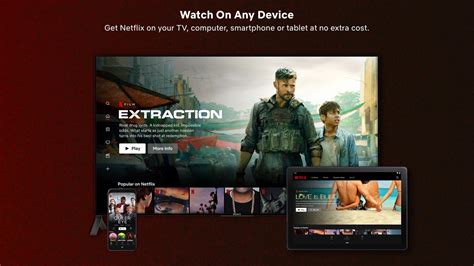
Penting.id – Android TV telah menjadi pusat hiburan favorit bagi banyak keluarga di Indonesia, menawarkan kemudahan akses ke berbagai konten digital. Menikmati serial dan film Netflix favorit Anda di layar lebar televisi kini semakin praktis dan menyenangkan.
Platform canggih ini dirancang untuk memberikan pengalaman menonton yang imersif langsung dari kenyamanan ruang tamu Anda. Artikel ini akan memandu Anda langkah demi langkah untuk memaksimalkan pengalaman Netflix di Android TV Anda, mulai dari instalasi hingga tips penggunaan terbaik.
Memahami Android TV dan Keunggulannya untuk Netflix
Android TV adalah sistem operasi smart TV yang dikembangkan oleh Google, memungkinkan televisi Anda berfungsi lebih dari sekadar penampil siaran. Dengan sistem operasi ini, Anda mendapatkan akses mudah ke ribuan aplikasi, termasuk Netflix, YouTube, dan layanan streaming lainnya melalui Google Play Store.
Memilih Android TV untuk menonton Netflix menawarkan sejumlah keunggulan signifikan dibandingkan perangkat lain seperti ponsel atau tablet. Anda bisa menikmati resolusi tinggi, kualitas audio premium, dan navigasi yang intuitif menggunakan remote control atau bahkan perintah suara Google Assistant yang terintegrasi.
Persiapan Awal Sebelum Menikmati Netflix di Android TV Anda
Sebelum memulai petualangan streaming Anda, pastikan Anda memiliki koneksi internet yang stabil dan cepat di rumah. Untuk pengalaman streaming HD yang mulus, disarankan kecepatan minimal 5 Mbps, sementara konten 4K membutuhkan setidaknya 25 Mbps.
Tentu saja, Anda juga harus memiliki akun Netflix aktif; jika belum, proses pendaftaran dapat dilakukan dengan mudah melalui situs web resmi Netflix. Pastikan Android TV Anda sudah terhubung ke akun Google Anda, karena ini adalah prasyarat untuk mengunduh aplikasi dari Google Play Store.
Panduan Lengkap Menginstal dan Masuk ke Aplikasi Netflix di Android TV
Langkah pertama adalah menginstal aplikasi Netflix di perangkat Android TV Anda, sebuah proses yang sangat mudah. Dari layar utama Android TV Anda, navigasikan dan buka ikon Google Play Store yang biasanya tersedia.
Setelah Google Play Store terbuka, gunakan fungsi pencarian yang tersedia, atau Anda bisa menekan tombol mikrofon di remote dan mengucapkan “Netflix”. Pilih aplikasi Netflix dari hasil pencarian, lalu klik “Instal” untuk memulai pengunduhan dan pemasangan.
Setelah aplikasi berhasil terinstal, buka Netflix dan Anda akan diminta untuk masuk menggunakan detail akun Anda, yaitu alamat email dan kata sandi Netflix. Ikuti instruksi di layar, dan jika Anda memiliki beberapa profil, pilih profil yang ingin Anda gunakan untuk mulai menonton.
Tips dan Trik untuk Mengoptimalkan Pengalaman Nonton Netflix di Android TV
Untuk memastikan Anda mendapatkan kualitas gambar dan suara terbaik, periksa pengaturan tampilan di Android TV Anda. Banyak model modern mendukung teknologi seperti HDR (High Dynamic Range) dan Dolby Vision, yang akan secara dramatis meningkatkan kontras dan akurasi warna pada konten yang kompatibel.
Jika Anda sering mengalami masalah buffering atau kualitas video yang buruk, ada beberapa langkah pemecahan masalah yang bisa Anda coba. Pastikan tidak ada aplikasi lain yang menggunakan bandwidth besar di jaringan Anda, dan coba restart router internet Anda.
Selalu pastikan aplikasi Netflix dan sistem operasi Android TV Anda diperbarui ke versi terbaru yang tersedia. Pembaruan ini seringkali menyertakan perbaikan bug, peningkatan kinerja, dan fitur keamanan baru yang krusial untuk pengalaman streaming yang lancar dan aman.
Memanfaatkan Fitur Canggih untuk Pengalaman Netflix yang Lebih Baik
Manfaatkan Google Assistant yang terintegrasi dalam Android TV Anda untuk pencarian konten Netflix yang lebih cepat dan efisien. Cukup tekan tombol mikrofon pada remote control Anda dan ucapkan judul film atau acara TV yang ingin Anda tonton.
Fitur ini tidak hanya menghemat waktu mengetik tetapi juga membuat navigasi menjadi jauh lebih nyaman, terutama saat Anda mencari sesuatu yang spesifik. Selain itu, Anda bisa dengan mudah mengelola daftar tontonan, menambahkan serial ke “Daftar Saya”, dan beralih antar profil anggota keluarga.
Menikmati Hiburan Tanpa Batas dengan Android TV dan Netflix
Dengan mengikuti panduan lengkap ini, Anda kini memiliki semua informasi yang dibutuhkan untuk menikmati ribuan jam hiburan dari Netflix langsung di Android TV Anda. Kombinasi perangkat ini menawarkan kemudahan akses ke berbagai genre konten, dari drama hingga dokumenter.
Jadi, siapkan camilan favorit Anda, duduk santai, dan nikmati dunia hiburan tanpa batas yang tersedia di ujung jari Anda. Android TV dan Netflix adalah pasangan sempurna untuk mengisi waktu luang Anda dengan kualitas gambar dan suara terbaik.
Pertanyaan Umum (FAQ)
Bagaimana cara menginstal aplikasi Netflix di Android TV?
Anda dapat menginstal Netflix dengan membuka Google Play Store dari layar utama Android TV, mencari ‘Netflix’, lalu memilih ‘Instal’. Setelah terinstal, buka aplikasi dan masuk dengan akun Netflix Anda.
Mengapa aplikasi Netflix saya tidak bisa dibuka atau mengalami masalah di Android TV?
Pertama, pastikan koneksi internet Anda stabil. Coba restart Android TV Anda, perbarui aplikasi Netflix ke versi terbaru melalui Google Play Store, atau hapus cache aplikasi dari pengaturan Android TV Anda.
Apakah semua model Android TV mendukung streaming Netflix?
Ya, sebagian besar Android TV modern dari berbagai merek mendukung aplikasi Netflix secara bawaan atau dapat diunduh dari Google Play Store. Pastikan perangkat Anda memiliki sistem operasi Android TV terbaru untuk kompatibilitas terbaik.
Bagaimana cara mengatasi buffering saat menonton Netflix di Android TV?
Untuk mengatasi buffering, pastikan kecepatan internet Anda memadai (minimal 5 Mbps untuk HD, 25 Mbps untuk 4K). Coba restart router Anda, nonaktifkan aplikasi lain yang menggunakan bandwidth, atau turunkan kualitas streaming di pengaturan Netflix.
Bisakah saya menonton konten 4K atau HDR di Netflix melalui Android TV saya?
Ya, jika Android TV Anda mendukung resolusi 4K dan HDR (High Dynamic Range) seperti Dolby Vision, serta memiliki koneksi internet yang cukup cepat (minimal 25 Mbps), Anda dapat menikmati konten Netflix dalam kualitas 4K atau HDR. Pastikan juga paket langganan Netflix Anda mendukung streaming Ultra HD.
🔥 Mumpung Lagi Promo Besar!
Dapatkan Diskon Spesial + Gratis Ongkir khusus pembelian hari ini. Cek harganya sebelum promo berakhir!