Penting.id – Samsung Galaxy A14 telah menjadi salah satu perangkat kelas menengah yang sangat populer di pasar Indonesia berkat spesifikasinya yang mumpuni. Bagi banyak pengguna, mengetahui cara merekam layar di HP Samsung A14 adalah kebutuhan krusial untuk mendokumentasikan aktivitas digital maupun membuat konten kreatif.
Secara mendasar, aktivitas perekaman layar pada ponsel ini dapat dilakukan melalui fitur bawaan One UI maupun bantuan aplikasi pihak ketiga yang tersedia di toko aplikasi. Memahami langkah-langkah yang tepat akan memastikan hasil rekaman memiliki kualitas visual yang jernih dan audio yang terdengar jelas tanpa kendala teknis.
Memastikan Kesiapan Perangkat dan Akun Google
Sebelum melangkah pada teknis perekaman, pengguna disarankan untuk memastikan bahwa seluruh sistem operasi pada Samsung Galaxy A14 telah diperbarui ke versi terbaru. Pembaruan sistem seringkali membawa optimalisasi fitur keamanan dan performa yang berdampak langsung pada kelancaran fungsi perekaman layar secara multitasking.
Selain pembaruan sistem, sinkronisasi akun juga menjadi bagian penting agar hasil rekaman dapat langsung dicadangkan ke layanan cloud secara otomatis. Untuk mendaftar ke Gmail, buatlah Akun Google. Anda dapat menggunakan nama pengguna dan sandi untuk login ke Gmail dan produk Google lainnya seperti Google Photos guna menyimpan arsip video rekaman layar Anda.
Langkah Menggunakan Fitur Bawaan Melalui Panel Cepat
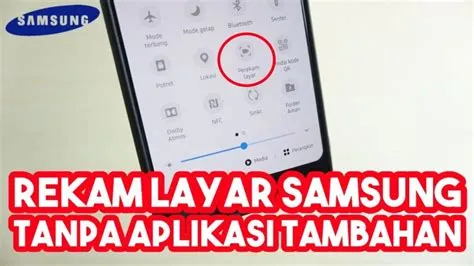
Cara paling praktis untuk merekam layar pada Samsung A14 adalah dengan memanfaatkan fitur ‘Screen Recorder’ yang tersedia di menu Quick Panel. Pengguna cukup mengusap layar dari atas ke bawah sebanyak dua kali untuk membuka seluruh pintasan pengaturan cepat yang disediakan oleh sistem One UI.
Cari ikon berbentuk kamera film bertuliskan ‘Perekam Layar’ dan ketuk ikon tersebut untuk memulai konfigurasi awal sebelum proses pengambilan video dimulai. Sistem akan memberikan pilihan mengenai sumber suara, apakah Anda ingin merekam tanpa suara, suara media, atau suara media sekaligus mikrofon eksternal.
Mengatur Kualitas Video Agar Hasil Tetap Profesional
Kualitas video yang dihasilkan sangat bergantung pada pengaturan resolusi yang dipilih oleh pengguna di dalam menu pengaturan lanjutan. Samsung Galaxy A14 biasanya menyediakan pilihan resolusi mulai dari 480p hingga 1080p (Full HD) yang bisa disesuaikan dengan kebutuhan kapasitas penyimpanan memori internal.
Semakin tinggi resolusi yang dipilih, maka ukuran file yang dihasilkan akan semakin besar namun memberikan ketajaman gambar yang jauh lebih baik. Pengguna juga dapat mengatur ukuran tampilan ‘Selfie Video’ jika ingin menampilkan wajah mereka melalui kamera depan saat proses perekaman sedang berlangsung.
Alternatif Perekaman Menggunakan Game Booster
Bagi para pemain mobile game, Samsung menyediakan fitur Game Booster yang memiliki alat perekaman khusus yang dioptimalkan untuk performa grafis tinggi. Fitur ini secara otomatis akan muncul saat pengguna menjalankan aplikasi permainan dan dapat diakses melalui bilah navigasi di pojok layar ponsel.
Game Booster tidak hanya merekam aktivitas layar, tetapi juga menjaga stabilitas suhu perangkat agar tidak terjadi ‘lag’ yang mengganggu jalannya permainan. Perekaman melalui mode ini sangat efektif untuk menangkap momen ‘epic’ dalam gim tanpa harus mengandalkan aplikasi tambahan dari pihak luar.
Menggunakan Aplikasi Pihak Ketiga sebagai Solusi Tambahan
Beberapa varian Samsung Galaxy A14 mungkin memiliki batasan fitur bawaan tergantung pada wilayah distribusi atau versi software One UI Core yang digunakan. Jika fitur perekam layar bawaan tidak ditemukan, mengunduh aplikasi pihak ketiga seperti AZ Screen Recorder atau XRecorder merupakan solusi yang sangat bijak.
Aplikasi-aplikasi ini umumnya menawarkan fitur yang lebih lengkap seperti alat penyuntingan video (editor) terintegrasi serta kemampuan untuk mengatur frame rate secara manual. Anda dapat mengunduh aplikasi ini secara resmi melalui Google Play Store untuk menjamin keamanan data pribadi dan stabilitas aplikasi saat digunakan.
Tips Mengoptimalkan Ruang Penyimpanan Hasil Rekaman
Video hasil rekaman layar seringkali memakan ruang penyimpanan yang cukup besar jika dilakukan dalam durasi yang panjang dengan resolusi yang tinggi. Disarankan bagi pengguna untuk secara rutin memindahkan file rekaman ke kartu memori eksternal (MicroSD) guna menjaga kinerja memori internal ponsel tetap optimal.
Selain itu, melakukan kompresi video atau menghapus bagian-bagian yang tidak perlu melalui aplikasi galeri bawaan dapat menghemat banyak ruang penyimpanan. Pastikan Anda selalu memeriksa sisa kapasitas memori sebelum memulai perekaman berdurasi panjang agar proses tidak terhenti secara tiba-tiba di tengah jalan.
Menjaga Privasi Saat Melakukan Perekaman Layar
Etika dan keamanan privasi merupakan aspek yang tidak boleh diabaikan saat merekam aktivitas di layar ponsel pintar Anda. Sangat disarankan untuk mematikan notifikasi aplikasi chat agar pesan pribadi tidak ikut terekam secara tidak sengaja dan terlihat oleh orang lain saat video dibagikan.
Gunakan fitur ‘Do Not Disturb’ atau Jangan Ganggu yang ada di Samsung A14 untuk memblokir panggilan masuk dan notifikasi selama proses perekaman berlangsung. Hal ini bertujuan untuk menciptakan hasil video yang bersih, profesional, dan tetap menjaga kerahasiaan informasi sensitif milik pengguna secara maksimal.
Kesimpulan dan Penutup
Merekam layar di Samsung Galaxy A14 kini menjadi jauh lebih mudah dengan berbagai pilihan metode yang dapat disesuaikan dengan kebutuhan masing-masing individu. Baik menggunakan fitur bawaan, Game Booster, maupun aplikasi tambahan, semuanya menawarkan kemudahan akses dan kualitas hasil yang kompetitif di kelasnya.
Dengan mengikuti panduan komprehensif ini, diharapkan pengguna Samsung A14 di Indonesia dapat lebih produktif dalam berkarya melalui perangkat digital mereka. Pastikan untuk selalu memperbarui perangkat lunak Anda agar terus mendapatkan fitur-fitur terbaru dan perbaikan sistem yang mendukung kreativitas tanpa batas.
Pertanyaan Umum (FAQ)
Apakah Samsung A14 memiliki fitur perekam layar bawaan?
Ya, sebagian besar model Samsung A14 yang menggunakan One UI standar memiliki fitur perekam layar bawaan di menu Quick Panel. Namun, untuk versi One UI Core, pengguna mungkin perlu menggunakan fitur Game Booster atau aplikasi pihak ketiga.
Bagaimana cara merekam suara internal saja di Samsung A14?
Saat mengetuk ikon Perekam Layar, pilih opsi ‘Media’ pada pengaturan suara agar ponsel hanya merekam suara sistem atau aplikasi tanpa suara dari lingkungan sekitar.
Di mana hasil rekaman layar Samsung A14 disimpan?
Secara default, semua hasil rekaman layar akan disimpan di aplikasi Galeri pada album khusus yang bernama ‘Screen Recordings’ atau ‘Rekaman Layar’.
Mengapa ikon perekam layar tidak muncul di HP saya?
Jika tidak muncul, coba ketuk ikon ‘Tiga Titik’ di pojok kanan atas Quick Panel, pilih ‘Edit Tombol’, lalu tarik ikon Perekam Layar dari daftar tombol yang tersedia ke panel aktif.
Apakah merekam layar di Samsung A14 bisa menyebabkan HP panas?
Proses perekaman layar menggunakan sumber daya prosesor yang cukup besar; jika dilakukan dalam waktu lama sambil menjalankan aplikasi berat, suhu ponsel mungkin akan meningkat secara wajar.
🎉 PROMO SIRUP MARJAN DI SHOPEE 🎉
Belanja lebih hemat dengan Diskon Menarik,
Gratis Ongkir & Bayar di Tempat (COD).
✔ Aman ✔ Praktis ✔ Terpercaya